必备的工具:
redis-3.0.0.tar
redis-3.0.0.gem (ruby和redis接口)
分析:
首先,集群数需要基数,这里搭建一个简单的redis集群(6个redis实例进行集群)。
在一台服务器上操作,因此仅需要6个不同的端口号即可。分别是:7001、7002、7003、7004、7005、7006。
步骤:
1、上传redis-3.0.0.tar到服务器(自己指定自己的软件),解压redis-3.0.0.tar。
2、安装c语言环境(安装centos之后,自带c语言环境)
|
1
|
yum installgcc-c++
|
3、进入到redis-3.0.0
|
1
|
make
|
4、安装redis到/usr/local/redis
|
1
|
makeinstallprefix=/usr/local/redis
|
5、查看是否安装成功(出现bin即可)

6、前端启动redis(进入上图的bin)
./redis-server(开启)
./redis-cli shutdown(关闭)
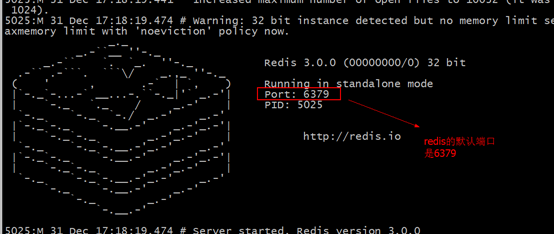
7、后端启动
需要将redis解压之后的源码包中(redis-3.0.0下)的redis.conf文件拷贝到bin下
修改redis.conf文件,将daemonize改为yes先要使用vim redis.conf
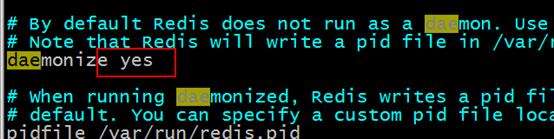
使用命令后端启动redis
bin下执行 ./redis-server redis.conf
查看是否启动成功

关闭后端启动的方式:
|
1
|
./redis-clishutdown
|
以上是单独的redis安装,接下来搭建集群!
安装ruby
|
1
2
|
yum installruby
yum installrubygems
|
将以下文件上传到linux系统
redis-3.0.0.gem (ruby和redis接口)
进入该执行:gem install redis-3.0.0.gem
将redis-3.0.0包下src中的以下文件拷贝到/usr/local/redis/redis-cluster/
前提:先新建一个redis-cluster

搭建集群最少也得需要3台主机,如果每台主机再配置一台从机的话,则最少需要6台机器。
端口设计如下:7001-7006
第一步:复制出一个7001机器
进入/usr/local/redis/执行 cp bin ./redis-cluster/7001 –r
第二步:如果存在持久化文件,则删除
|
1
|
rm-rf appendonly.aof dump.rdb
|
第三步:设置集群参数

第四步:修改端口
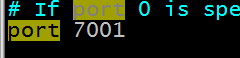
第五步:复制出7002-7006机器
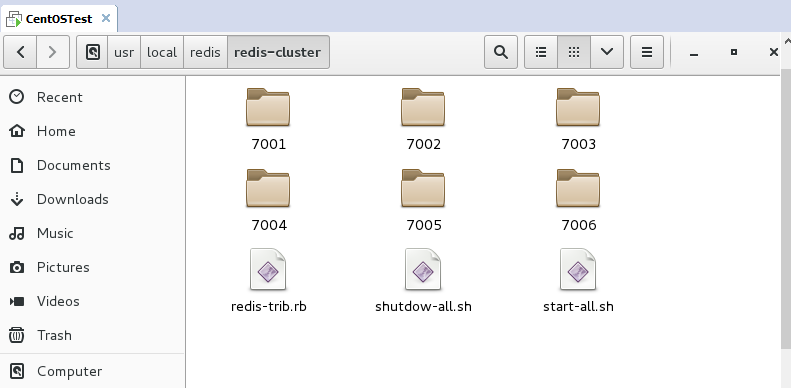
给出我桌面系统下的结构:
接下来设置一键启动全部redis或者关闭redis群:
首先,新建一个文件,可以用vim打开一个不存在的文件,然后保存就存在了。(上图的start-all.sh和shutdow-all.sh就是我新建的)
start-all.sh:
|
1
2
3
4
5
6
7
8
9
10
11
12
13
14
15
16
17
18
|
cd7001
./redis-serverredis.conf
cd..
cd7002
./redis-serverredis.conf
cd..
cd7003
./redis-serverredis.conf
cd..
cd7004
./redis-serverredis.conf
cd..
cd7005
./redis-serverredis.conf
cd..
cd7006
./redis-serverredis.conf
cd..
|
shutdow-all.sh:
|
1
2
3
4
5
6
7
8
9
10
11
12
13
14
15
16
17
18
|
cd7001
./redis-cli-p 7001 shutdown
cd..
cd7002
./redis-cli-p 7002 shutdown
cd..
cd7003
./redis-cli-p 7003 shutdown
cd..
cd7004
./redis-cli-p 7004 shutdown
cd..
cd7005
./redis-cli-p 7005 shutdown
cd..
cd7006
./redis-cli-p 7006 shutdown
cd..
|
接下来修改那两个文件权限,设置其为可启动的脚